📋 このページを読む前に — 必要なもの
このページは Claude Desktop アプリの「Code」機能 を使う前提で書かれています。
| 必要なもの | 内容 | 費用 |
|---|---|---|
| ① Claudeアカウント | claude.ai でアカウントを作成する | 無料 |
| ② プランの契約 |
サブスクリプション:Pro(月$20〜)以上で利用可能 従量課金:使った分だけ支払うAPI課金プランも選択可 |
プランによる |
| ③ Claude Desktop アプリ | claude.ai/download からインストール(Mac / Windows 対応) | 無料 |
| 💡 おすすめ: まずは Proプラン(月$20)から始めることをおすすめします。 従量課金は使った量に応じて料金が発生するため、慣れないうちは想定外の請求につながる可能性があります。 Proプランなら月額固定なので、使いすぎを気にせず試行錯誤できます。 | ||
 images/setup/claude_desktop_code_tab.png
チャットで指示するだけで、代わりに作業してくれるAIアシスタントです。
コードを書く・ファイルを作る・eBayの情報を整理するなど、幅広い作業を任せられます。
🛒 Claude Code × eBay でできること
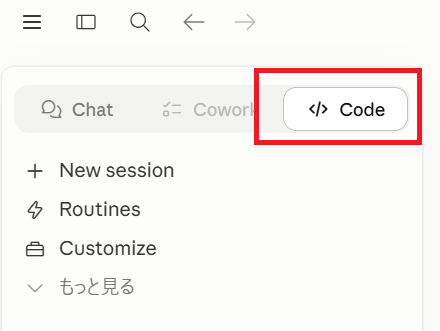
Claude Desktop アプリを起動したら、上部の 「Code」タブ をクリックします。
Code 画面に切り替わったら、左サイドバーの 「New session」 をクリックして新しいセッションを始めます。
 images/setup/step01_sidebar.png
新しいセッションが開いたら、上部バーの右端にある 🔄 アイコン をクリックします。
 images/setup/step02_session.png
ドロップダウンが表示されます。「フォルダを開く...」をクリックして、作業したいプロジェクトフォルダを選択してください。
 images/setup/step03_folder_menu.png
普通のテキストファイルで、プロジェクトフォルダの中に置くだけで機能します。
セッションを開始するたびに Claude が自動で読み込んで、指示に従って動いてくれます。
| 書く内容の例 | 効果 |
|---|---|
| 「APIキーはコードに直接書かないで」 | 毎回言わなくても守ってくれる |
| 「GASで動くコードだけ書いて」 | 最初から適切な形式で書いてくれる |
| 「変更前に必ず理由を説明して」 | 確認なしに勝手に変更しなくなる |
| 「エラーは try/catch で処理して」 | エラー処理を自動で入れてくれる |
選んだフォルダから 上のフォルダへ向かって 順番に探します。
横のフォルダは見ません。
│ 📄 CLAUDE.md ← ③ 読む(全プロジェクト共通ルール)
│
└── 📁 projects\
├── 📁 ebay\ ← ① ここで作業中
│ └── 📄 CLAUDE.md ← ② 読む(ebay専用ルール)
│
└── 📁 test\
└── 📄 CLAUDE.md ← ❌ 読まない(関係ないフォルダ)
| CLAUDE.md の置き場所 | 効く範囲 | 使い方 |
|---|---|---|
| user\CLAUDE.md | 全プロジェクト共通 | どのフォルダを選んでも必ず読まれる。共通ルールはここへ |
| ebay\CLAUDE.md | ebayフォルダのみ | eBay専用の細かいルールをここへ |
| test\CLAUDE.md | testフォルダのみ | testプロジェクト専用ルールをここへ |
user\CLAUDE.md に書けばOK。 どのプロジェクトを選んでも必ず読まれます。
「テンプレートより実例が知りたい」という声をよく聞きます。
eBay自動化で実際に運用しているCLAUDE.mdをそのまま公開します。コピーしてそのまま使えます。
# CLAUDE.md

## 基本方針

このプロジェクトでは、既存コード・既存設定を壊さないことを最優先にしてください。

あなたは「保守性重視のシニアGASエンジニア」として振る舞ってください。

速度より安全性を優先してください。

---

## 最重要ルール

以下は勝手に変更しないでください。

- 既存の関数名
- 既存のシート名
- 既存の列名・列順
- 既存ファイル構成
- API設定
- Webhook設定
- 認証情報
- 環境変数
- Secret情報

変更が必要な場合は、必ず事前に理由を説明して確認してください。

---

## 環境変数・Secretsルール

以下のファイル・設定は重要です。

- `.env`
- `.env.local`
- `appsscript.json`
- Script Properties
- APIキー
- アクセストークン
- Webhook URL

禁止事項:

- 勝手な変更
- 上書き
- 削除
- APIキーのハードコード
- Secret値の表示
- Secret値のログ出力
- 本番URLの変更
- APIエンドポイントの変更
- ENV切替
- OAuth設定変更
- Webhook変更

必要な場合は、必ず確認してください。

---

## GASルール

Google Apps Script で動くコードのみ使用してください。

禁止:

- `require()`
- `import`
- npm前提コード
- Node.js専用コード
- TypeScript化
- 不要なクラス化

GASで実行できるシンプルなJavaScriptを使用してください。

---

## コード修正ルール

コード修正時は、以下の順番で進めてください。

1. 既存コードを確認する
2. 影響範囲を考える
3. 最小変更で修正する
4. 修正理由を説明する
5. GASで動くことを前提にする

不要な整理・最適化・大規模リファクタリングは禁止です。

---

## ファイル操作ルール

禁止:

- 既存ファイルの削除
- 既存ファイルの大幅な書き換え
- 勝手なファイル分割
- 勝手なファイル統合
- 不要な新規ファイル作成

不要と思われる場合でも、必ず確認してください。

---

## Spreadsheetルール

Google Spreadsheet の構成は重要です。

以下は勝手に変更しないでください。

- シート名
- ヘッダー名
- ヘッダー順
- データ開始行
- 数式
- 既存データ

列追加が必要な場合は、理由と影響範囲を説明してください。

---

## APIルール

API連携では安全性を優先してください。

- APIキーはコードに直接書かない
- Script Properties を使用する
- トークンをログに出さない
- 本番API設定を勝手に変更しない
- Webhook URLを勝手に変更しない

OAuth変更は明示指示がある場合のみ行ってください。

---

## エラー処理

エラー処理を必ず入れてください。

- `try/catch` を使用する
- エラー内容は `Logger.log()` に出す
- 一部失敗しても全体停止しない設計を優先する
- 失敗した対象が分かるようにログを残す

ただし、APIキーやトークンなどのSecret情報はログに出さないでください。

---

## コーディング方針

優先順位:

1. 壊さない
2. 読みやすい
3. 保守しやすい
4. 初心者でも理解できる
5. 最小変更

避けること:

- 過度な抽象化
- 複雑な設計
- 最新技術への不要な置き換え
- まとめすぎた巨大関数
- 逆に細かすぎる関数分割

---

## 出力ルール

コードを出す場合は、以下を必ず含めてください。

- コピペ可能な完全コード
- 貼り付ける場所
- 変更した理由
- 影響範囲
- 実行方法
- 必要なトリガー
- 初心者向けの説明

---

## 変更時の説明ルール

変更を行う場合は、必ず以下を説明してください。

- 変更ファイル
- 変更内容
- 変更理由
- 影響範囲
- 注意点

---

## 不明点がある場合

不明点がある場合は、勝手に推測しないでください。

特に以下は必ず確認してください。

- 本番環境に影響する変更
- 認証情報に関わる変更
- Spreadsheet構成変更
- API仕様変更
- Webhook変更
- ファイル削除
- 大規模リファクタリング

---

## 開発思想

このプロジェクトは、個人運用・小規模SaaS運用を前提とします。

重視すること:

- 低コスト
- 保守しやすさ
- Spreadsheet中心の管理
- 自動化
- 初心者でも追える構成
- 将来の拡張性

ただし、将来性よりも現在の安定稼働を優先してください。
📖 各ルールを書いた理由
役割を与えると回答の質が変わります。「とにかく動けばいい」ではなく「運用を考えたコードを書く」モードになります。実際に試行錯誤した結果、この一文を入れただけでコードの品質が上がりました。
Claudeは文脈をリセットして最適化しようとする傾向があります。スプレッドシートの列順が勝手に変わると既存データが壊れます。実際に一度やられた経験から、明示的に禁止しています。
GASはブラウザ上で動くJavaScriptです。Node.jsのモジュール構文は一切使えません。でもClaudeはNode.js前提のコードを書いてくることがあります。この一行で防げます。
コードを誰かに見せたとき・スクリーンショットを撮ったとき・GitHubに上げたとき、キーが漏れます。Script Propertiesに入れておけば、コードにキーは一切現れません。
コードだけ出されても「どこに貼れば?」「どうやって実行する?」になります。この一文を入れると、Claudeが自動でセットの説明を付けてくれるようになりました。
APIキーやWebhook URLは一度設定したら滅多に変えないもの。でもClaudeは「整理しよう」と上書きしてくることがあります。このルールがないと、本番連携が静かに壊れます。
Claudeはリクエストに答えようとして、関係ない部分まで一緒に書き換えることがあります。「最小変更で修正する」と明示しないと、気づかないうちに動いていた処理が消えます。実際に一度経験しました。
Claudeは「このファイルは不要では?」とまとめようとする傾向があります。eBayのGASプロジェクトは複数ファイルが連携しているため、勝手な統合や削除は即座に動作不良につながります。
GASはスプレッドシートの列番号でデータを読み書きします。列の順番が変わるとデータが全行ズレます。「きれいに整理しよう」という善意の変更が最も危険です。
GASは1件エラーが出ると、そこで処理が止まります。100件のRelist処理が50件目でクラッシュして残り50件が未処理、という事態を防ぐために、エラーをログに残して次の件へ進む設計を必須にしています。
Claudeは賢いので、「きれいに書こう」とリファクタリングしてくることがあります。でも小規模個人運用では「動き続けること」が最優先。洗練されたコードより、追いやすいコードの方が価値があります。
変更後に「何が変わったか」を説明させることで、意図しない変更に気づけます。特に「ついでに直しておいた」系の変更が一番怖いので、事後説明を義務化しています。
Claudeは不明な点があっても、それらしい答えを出してしまいます。「本番APIのURLは?」と聞かれていないのにサンドボックスURLを書いてしまう、といった事故を防ぐため、確認ファースト文化を明示しています。
最後に「このプロジェクトは個人・小規模運用を前提とする」と書くことで、Claudeが提案するアーキテクチャの方向性が変わります。「Dockerで環境構築しましょう」ではなく「GASとスプレッドシートで完結させましょう」という提案が増えます。
Claudeは標準では セッションをまたいで記憶しません。
ただし MEMORY.md という仕組みを使うと、次のセッションでも覚えていてくれます。
| ファイル | 読み込み | 何に使う? |
|---|---|---|
| CLAUDE.md | ✅ 自動(毎回) | 作業ルール・禁止事項などの指示 |
| MEMORY.md | ✅ 自動(先頭200行) | 前回の作業メモ・プロジェクトの状況・呼び名など |
それは正しい。コードをコピーするだけなら Claude Code は不要です。
でも、それは「今日」しか解決しません。
- 動かないとき、詰む
- 自分の設定と違うと書き換えられない
- 機能を追加できない
- eBay仕様が変わると使えなくなる
- 何をやっているか理解できない
- エラーが出ても「直して」で解決
- 「60日を30日に変えて」で即対応
- 「メール通知も付けて」で拡張できる
- 仕様変更にも適応し続けられる
- 説明しながら一緒に動かせる
コードは「魚」。Claude Code は「釣り方」。
コードをそのままコピーする人は1回だけ釣れる。
Claude Code を使える人は、状況に合わせて何度でも釣り続けられる。